
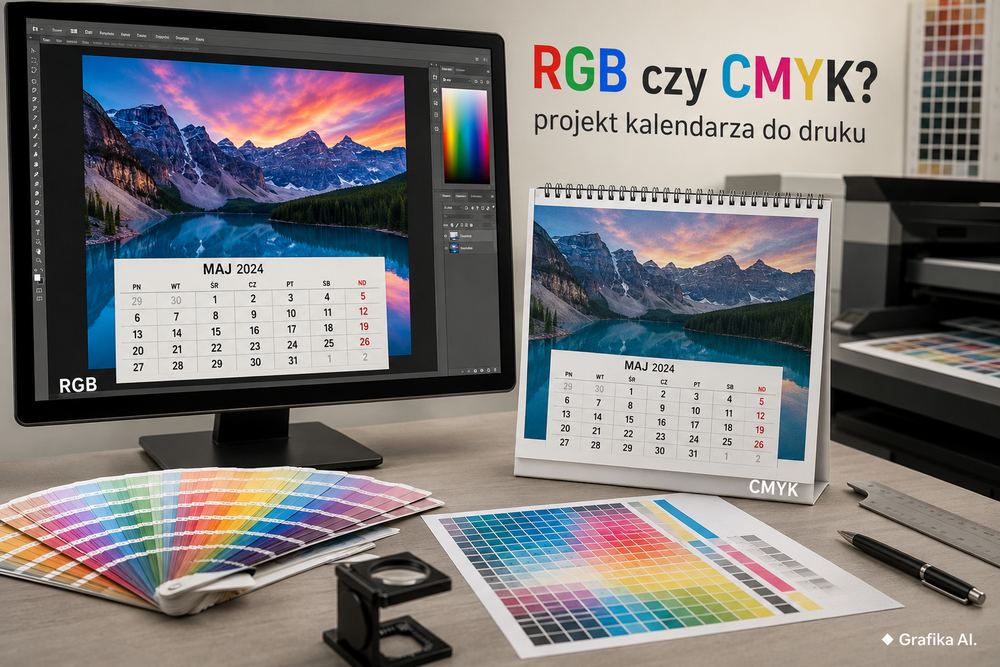
RGB czy CMYK – w jakiej przestrzeni kolorystycznej przygotować projekt kalendarza do druku
Projekt kalendarza może wyglądać świetnie na monitorze, a po wydrukowaniu stracić nasycenie, przyciemnić zdjęcia i zmienić intensywny niebieski w odcień, którego grafik w ogóle nie planował. Najczęściej nie wynika to z błędu maszyny drukarskiej. Problem zaczyna się wcześniej — na etapie zarządzania kolorem.
Do druku offsetowego i większości prac wykonywanych cyfrowo finalny plik trzeba przygotować z uwzględnieniem CMYK, profilu ICC stosowanego przez drukarnię oraz właściwości papieru. Nie oznacza to jednak, że każde zdjęcie należy od pierwszej minuty edytować w CMYK. W praktycznym workflow RGB i CMYK mają różne zadania. Najwięcej problemów powoduje nie samo użycie RGB, lecz przypadkowa albo źle wykonana konwersja tuż przed produkcją.
RGB podczas projektowania, CMYK podczas przygotowania produkcyjnego
RGB opisuje kolor za pomocą światła czerwonego, zielonego i niebieskiego. To naturalne środowisko monitorów, aparatów fotograficznych, skanerów oraz większości materiałów graficznych pochodzących z internetu. Typowe przestrzenie to sRGB, Adobe RGB (1998) oraz coraz częściej Display P3.
CMYK wykorzystuje cyjan, magentę, żółty i czerń. Jest związany z fizycznym nanoszeniem farby lub tonera na papier, dlatego zakres możliwych do uzyskania kolorów jest mniejszy niż na współczesnym monitorze.
To szczególnie widoczne przy:
- intensywnych zieleniach,
- elektrycznych błękitach,
- bardzo nasyconych pomarańczach,
- jaskrawych różach,
- kolorach przypominających światło neonowe.
Na ekranie mogą wyglądać znakomicie. Po przejściu do standardowego druku czterokolorowego część z nich musi zostać zastąpiona najbliższym kolorem możliwym do odtworzenia w CMYK.
W praktyce dobry proces wygląda więc inaczej niż popularna zasada „od początku wszystko w CMYK”. Zdjęcia można obrabiać w RGB, zwłaszcza gdy materiał źródłowy jest dobrej jakości i może być później wykorzystany również w internecie. Dopiero przygotowując konkretną wersję produkcyjną, wykonuje się kontrolowaną konwersję do profilu przewidzianego dla danej technologii i papieru.
Problem zaczyna się wtedy, gdy grafik pracuje na przypadkowych ustawieniach. Zdjęcie ma profil Adobe RGB, dokument ustawiony jest na sRGB, część elementów pochodzi z Display P3, a program przy eksporcie wykonuje automatyczne konwersje bez kontroli użytkownika. Plik formalnie da się wydrukować, ale przewidywalność kolorystyczna jest słaba.
Przed rozpoczęciem składu trzeba więc ustalić trzy rzeczy:
- jaką technologią będzie drukowany kalendarz — offsetowo czy cyfrowo,
- na jakim papierze — powlekanym czy niepowlekanym,
- jakiego profilu ICC wymaga drukarnia.
Dopiero ostatnia odpowiedź mówi, do jakiego CMYK należy przygotować materiał.
W europejskiej poligrafii można spotkać między innymi PSO Coated v3 (FOGRA51) dla papierów powlekanych oraz PSO Uncoated v3 (FOGRA52) dla papierów niepowlekanych. Nadal funkcjonują też starsze workflow oparte na ISO Coated v2 / FOGRA39, dlatego nie powinno się samodzielnie zakładać profilu tylko dlatego, że był stosowany przy poprzednim zamówieniu.
Dla kalendarza ma to duże znaczenie. Zdjęcie krajobrazu drukowane na powlekanym papierze kredowym może zachować znacznie większą głębię i kontrast niż ten sam materiał przeniesiony na chłonny papier niepowlekany.
Konwersja do CMYK: tu najłatwiej zepsuć dobry projekt
Najbardziej ryzykownym momentem nie jest samo przełączenie dokumentu z RGB na CMYK, lecz sposób konwersji.
Nie należy traktować polecenia „CMYK” jako jednej uniwersalnej przestrzeni. CMYK używany dla papieru powlekanego nie jest tym samym warunkiem druku co CMYK przeznaczony dla papieru niepowlekanego. Profile opisują między innymi zachowanie farby, przyrost punktu rastrowego oraz sposób odwzorowania barw.
Przy kalendarzach fotograficznych różnica jest od razu widoczna. Źle przeprowadzona konwersja potrafi:
- zamknąć szczegóły w cieniach,
- osłabić nasycenie zieleni,
- przyciemnić skórę,
- zrobić z neutralnej szarości kolor lekko niebieski lub czerwony,
- pozbawić zdjęcie kontrastu.
Dlatego przed konwersją należy użyć soft proofingu, czyli ekranowej symulacji konkretnego warunku druku. W Adobe Photoshop służy do tego między innymi funkcja Proof Colors wraz z odpowiednią konfiguracją profilu. W Adobe InDesign można z kolei kontrolować separacje i wartości farb przed eksportem.
Trzeba przy tym zaakceptować jedno ograniczenie: monitor nie gwarantuje identycznego wyglądu odbitki. Nawet dobrze skalibrowany ekran emituje światło, a papier je odbija. Dochodzą jeszcze białość podłoża, połysk, chłonność, technologia druku i oświetlenie, w którym oglądany jest gotowy kalendarz.
Właśnie dlatego bardzo nasycony projekt oglądany na jasnym monitorze często wydaje się w druku ciemniejszy.
Przy szczególnie wymagających realizacjach sensowne jest zamówienie proofa kontraktowego albo odbitki próbnej, jeśli drukarnia oferuje takie rozwiązanie. Ma to większy sens przy kalendarzu fotograficznym w większym nakładzie niż przy prostej grafice firmowej z kilkoma bezpiecznymi kolorami.
Osobnej kontroli wymaga czerń.
Mały tekst powinien być zwykle zbudowany jako:
C: 0%, M: 0%, Y: 0%, K: 100%
Nie warto tworzyć drobnych liter z czterech farb CMYK. Nawet niewielkie przesunięcie pasowania może wtedy dać kolorową obwódkę wokół znaków.
Duże czarne powierzchnie to inna sytuacja. Sama farba K może wyglądać na dużym aplowym tle zbyt płasko. Stosuje się wtedy rich black, czyli czerń wzbogaconą dodatkiem pozostałych składowych. Konkretnej receptury nie należy jednak ustalać w ciemno. Wartość powinna odpowiadać ograniczeniu całkowitego pokrycia farbą i zaleceniom konkretnej drukarni.
To samo dotyczy TAC, czyli Total Area Coverage. Dla wielu współczesnych profili produkcyjnych maksymalne pokrycie wynosi około 300%, ale właściwa wartość zależy od profilu i procesu druku. Ustawienie na siłę np. 400% w ciemnych partiach nie daje „bardziej czarnej” czerni. Może za to pogorszyć schnięcie, zwiększyć ryzyko odbijania farby i powodować problemy produkcyjne.
Jak przygotować finalny plik kalendarza bez kosztownych poprawek
Kolor jest tylko jednym z elementów kontroli. W kalendarzu dochodzą kwestie, których łatwo nie zauważyć przy projektowaniu pojedynczej ulotki: spirala, otwory, główka kalendarza, zawieszka, duża liczba stron oraz fotografie biegnące blisko krawędzi.
Najpierw trzeba pobrać specyfikację techniczną konkretnej drukarni. Nie ma sensu budować projektu na założeniu, że każda firma używa identycznych parametrów.
Najczęściej spotykany punkt wyjścia to:
- 3 mm spadu z każdej strony,
- obrazy około 300 ppi w docelowym rozmiarze,
- fonty prawidłowo osadzone w PDF lub zamienione na krzywe tam, gdzie wymaga tego proces,
- PDF przygotowany według standardu wskazanego przez drukarnię, często PDF/X-4,
- właściwy profil wyjściowy CMYK,
- brak przypadkowych kolorów dodatkowych, jeśli zamówienie przewiduje wyłącznie CMYK.
Spad trzeba rozumieć prawidłowo. Jeśli gotowa karta kalendarza ma format 210 × 297 mm i drukarnia wymaga po 3 mm z każdej strony, grafika dochodząca do krawędzi musi zostać wyprowadzona poza format netto. Samo dodanie pustych 3 mm niczego nie rozwiązuje.
Równie ważna jest strefa bezpieczna. Tekst, numery dni, logo czy istotna część zdjęcia nie powinny znajdować się tuż przy linii cięcia. W typowej pracy kilka milimetrów marginesu może wystarczyć przy zewnętrznych krawędziach, ale okolice oprawy wymagają więcej miejsca.
Przy kalendarzu spiralowanym problematyczna jest szczególnie górna część karty. Perforacja i spirala zabierają przestrzeń, więc ważnych elementów nie należy układać tam tak samo jak przy zwykłym plakacie. W zależności od konstrukcji kalendarza bezpieczny odstęp od strefy oprawy może wynosić około 10–15 mm albo więcej. Dokładną wartość trzeba wziąć z wykrojnika lub makiety producenta.
Drugi częsty błąd to pozostawienie w pliku niepotrzebnych kolorów spotowych. Grafik pobiera logo z biblioteki, importuje element z Adobe Illustrator i nie zauważa, że dokument zawiera np. dodatkowy Pantone. Przy produkcji czterokolorowej może to wygenerować niepotrzebną separację.
Przed wysłaniem materiału warto więc otworzyć podgląd separacji i sprawdzić, czy plik zawiera wyłącznie:
Cyan, Magenta, Yellow, Black
— chyba że zamówienie świadomie wykorzystuje Pantone, lakier wybiórczy, folię, biały toner albo inną dodatkową separację.
Trzeci problem to zdjęcia o pozornie dobrej rozdzielczości. Liczba pikseli sama w sobie niczego nie gwarantuje. Liczy się efektywna rozdzielczość po przeskalowaniu w projekcie.
Zdjęcie o rozdzielczości 3000 × 2000 px będzie wystarczające dla wielu zastosowań, ale po rozciągnięciu na bardzo duży format jego efektywne ppi spada. W InDesign warto więc kontrolować parametr Effective PPI, a nie wyłącznie Actual PPI.
Nie należy też automatycznie zwiększać każdego zdjęcia do 300 ppi w Photoshopie. Interpolacja tworzy dodatkowe piksele, ale nie przywraca szczegółów, których nie było w źródle.
Przed eksportem najlepiej przeprowadzić prostą kontrolę produkcyjną:
- ustalić profil ICC wskazany przez drukarnię,
- sprawdzić zdjęcia w symulacji CMYK,
- skontrolować separacje,
- sprawdzić czerń małych tekstów,
- zweryfikować efektywne PPI,
- sprawdzić spady i strefę spirali,
- upewnić się, że wszystkie wymagane strony mają właściwy format,
- wyeksportować PDF według ustawień drukarni,
- ponownie otworzyć gotowy PDF i wykonać kontrolę już na pliku produkcyjnym.
Ten ostatni punkt bywa pomijany. To błąd. Dokument roboczy może wyglądać poprawnie, a dopiero eksport ujawnia niewłaściwą konwersję kolorów, przezroczystości, brak fontu albo nieplanowaną separację.
Więcej informacji na: Zobacz więcej – https://www.aldo-kalendarze.pl
FAQ – RGB i CMYK w projekcie kalendarza
Czy drukarnia odrzuci kalendarz zapisany w RGB?
Niekoniecznie. Wiele współczesnych systemów produkcyjnych potrafi skonwertować RGB podczas przetwarzania pliku, szczególnie przy PDF/X-4. Problem polega na tym, że grafik traci wtedy część kontroli nad rezultatem. Jeśli wygląd zdjęć i kolorów firmowych jest istotny, konwersję należy wykonywać zgodnie z workflow uzgodnionym z drukarnią.
Czy każde zdjęcie trzeba ręcznie zamienić na CMYK w Photoshopie?
Nie. Przy nowoczesnym workflow zarządzanym kolorem obrazy mogą pozostać w RGB aż do eksportu lub RIP-u. Warunkiem jest poprawne osadzenie profili oraz jednoznaczne ustalenie sposobu konwersji. Ręczne konwertowanie wszystkich plików bez znajomości profilu docelowego potrafi przynieść więcej szkody niż pożytku.
Jaki profil CMYK wybrać do kalendarza?
Nie wybieraj profilu na podstawie samego formatu kalendarza. Profil zależy przede wszystkim od technologii druku i rodzaju papieru. Dla europejskiego druku offsetowego na papierach powlekanych można spotkać PSO Coated v3 / FOGRA51, a dla niepowlekanych PSO Uncoated v3 / FOGRA52. Jeżeli drukarnia podaje inny profil, jej specyfikacja ma pierwszeństwo.
Czy 300 dpi jest zawsze obowiązkowe?
Dla fotografii drukowanych w normalnej jakości przyjmuje się zwykle około 300 ppi w rozmiarze końcowym, ale nie jest to magiczna granica. Przy niektórych technologiach i materiałach nieco niższa wartość nadal może wyglądać dobrze. Znacznie ważniejsze jest unikanie sytuacji, w której zdjęcie 150 ppi zostaje automatycznie powiększone do 300 ppi i uznane za materiał wysokiej jakości.
Dlaczego kolory w wydrukowanym kalendarzu są ciemniejsze niż na ekranie?
Monitor świeci, papier odbija światło. Jeżeli dodatkowo ekran ma ustawioną bardzo wysoką jasność, projektant naturalnie przygotowuje obrazy zbyt ciemne do druku. Pomaga kalibracja monitora, rozsądna luminancja stanowiska graficznego oraz soft proofing odpowiedniego profilu drukarskiego.
Czy logo firmowe powinno być przygotowane w RGB czy CMYK?
Do produkcyjnej wersji kalendarza logo powinno mieć jednoznacznie zdefiniowane kolory przeznaczone do druku: CMYK albo kolor dodatkowy, jeśli taki został zamówiony. Wartości RGB przeznaczone na stronę internetową nie gwarantują identycznego wyglądu po konwersji.
Czy można zagwarantować identyczny kolor w każdym nakładzie?
Nie. Można ograniczyć różnice dzięki prawidłowym profilom, standaryzacji procesu, proofowi i kontroli produkcyjnej, ale papier, technologia, tolerancje maszyny i warunki oglądania nadal wpływają na rezultat. Jeżeli kolor firmowy musi być szczególnie stabilny, warto rozważyć kolor dodatkowy Pantone i uzgodnić to z drukarnią przed przygotowaniem pliku.
Pierwszy krok przed projektowaniem nie powinien więc polegać na mechanicznym przełączeniu dokumentu na CMYK. Najpierw pobierz specyfikację techniczną drukarni i ustal wymagany profil ICC, rodzaj papieru, spad oraz strefę oprawy. Jeśli projekt jest już gotowy, w pierwszej kolejności usuń największe ryzyko: sprawdź, czy finalny PDF nie zawiera przypadkowej konwersji RGB, niewłaściwego profilu CMYK albo niezamówionych separacji dodatkowych.
Dodaj komentarz